≡ Menu

SPS programmieren – Siemens TIA Portal + Step7 Classic
Video: .mp4 (1280×720, 30 fps(r)) | Audio: aac, 48000 Hz, 2ch | Size: 4.84 GB
Genre: eLearning Video | Duration: 77 lectures (8 hour, 48 mins) | Language: Deutsch

What you’ll learn

  • Auswahl der richtigen SPS-Software und SPS-Hardware.
  • Die wichtigsten Programmierbefehle. (UND, ODER, SR, Flanken, Zeiten, Zähler…)
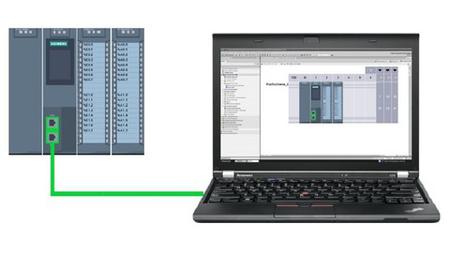
  • SPS-Programmierung im Siemens TIA-Portal und Step7 Classic (Simatic Manager).
  • Datenlänge, Datentypen, Zahlensysteme und Adressierung.
  • Übungsaufgaben mit Lösungsvorschlägen.
  • Wichtige Info`s für den Einstieg als SPS-Programmierer.

Requirements

  • Interesse an SPS-Programmierung…….den Rest kriegen wir hin! 😉

Description
Hallo SPS-Newcomer! Mein Name ist Florian und ich möchte dein SPS-Coach werden!

In meinem SPS-Grundkurs lernst da alles Nötige, um im Bereich Automatisierungstechnik Fuß zu fassen.

Wir starten ganz von vorne. Es sind keine Vorkenntnisse nötig. Am Ende des Kurses wirst du in der Lage sein, dein eigenes SPS-Programm im TIA-Portal und in Step7 Classic zu erstellen.

Zu Beginn des Kurses starten wir mit den absoluten Basics:
Was ist überhaupt eine SPS?
Welche Siemens SPS-Software und Hardware gibt es?
Woher bekommen ich Software zum üben?
Welche SPS eignet sich am besten zum üben?
Welche SPS ist am preiswertesten?

Danach beschäftigen wir uns mit den theoretischen Grundlagen der SPS-Programmierung?
Welche Zahlensysteme gibt es?
Was sind Datentypen?
Welche Programmiersprachen stehen mir zur Verfügung und welche sollte ich als Newcomer verwenden?
Wie adressiere ich meine Operanden?

Im dritten Kapitel geht es richtig los. Ich zeige dir die wichtigsten Programmierbefehle in Step7.
Zuweisung
UND
ODER
EXKLUSIV ODER
Setzen/Rücksetzen
Flanken
Zeiten (IEC und Simatic)
Zähler (IEC und Simatic)
Strukturierte Programmierung mit Bausteinen

In den folgenden Kapitel, nehmen wir unser erlerntes Wissen und transferieren es auf die Programmiersoftware. Du wirst im Kurs das "neue" TIA-Portal kennenlernen, aber auch das "alte" Step7 Classic. Als SPS-Profi sollte man beide Systeme beherrschen. Neuanlagen werden fast ausschließlich im TIA-Portal programmiert. Tausende Altanlagen laufen aber noch mit Step7 Classic. Wenn du dich nur für das TIA-Portal interessierst, lass einfach das Kapitel 4 aus.

Wir werden folgende Punkte abarbeiten:
– Projekt anlegen
– Hardwarekonfiguration
– PLC-Variablen anlegen
– Bausteine einfügen
– Programmieroberfläche
– Projekt übertragen
– Fehlersuche
– Beobachtungstabellen

Im Anschluss kommt der praktisches Teil. Es erwarten dich 10 Übungsaufgaben mit Lösungsvorschlägen.
Bei den Übungen lasse ich dich aber nicht alleine. Zunächst besprechen wir die Aufgabe gemeinsam. Danach kannst du selbst versuchen die Übung zu lösen oder du siehst dir einfach meinen Lösungsvorschlag an.

Zum Abschluss erwartet dich noch ein Kapitel mit dem Namen "Dinge die du wissen solltest". Dort findest du die Antwort auf folgende Fragen:
Was ist das TIA-Selection Tool?
Wie speichere ich mein Projekt richtig?
Wie genau arbeitet eine SPS?
Was sind häufige Anfängerfehler?
Wie viel verdient man als SPS-Programmierer?
Wie wird man SPS-Programmierer?

Ich habe große Lust darauf, dir die Grundlagen der SPS-Programmierung beizubringen!

Ich hoffe ich kann dich bald als einen meiner Schüler begrüßen.

Viel Erfolg und frohes Programmieren!

Gruß Florian (Dein SPS-Coach)

Who this course is for:

  • Einsteiger im Bereich Automatisierungstechnik.
  • Auszubildende, Meister, Techniker, Studenten oder Heimwerker mit Interesse an SPS-Programmierung.

Mirrors zeigen


 oboom.com share-online.biz rapidgator

{ 0 comments }

3D Camera Tracking – Blender 3.0
Video: .mp4 (1280×720, 30 fps(r)) | Audio: aac, 48000 Hz, 2ch | Size: 2.88 GB
Genre: eLearning Video | Duration: 18 lectures (2 hour, 36 mins) | Language: Deutsch

What you’ll learn

  • 3D Camera Tracking in Blender
  • Tiefes Verständnis der Tracking-Einstellungen
  • Erstellen von eigenen 360 Grad Bildern für realistische Reflexionen (Handy und Kamera)
  • Erstellen von "Shadow Catchern" (Eevee und Cycles)
  • 3D Objekte realistisch in eine Videoaufnahme editieren (Matching Colors)
  • Window-Projection Mapping von Videoclips
  • 3D Objekte Transparent Rendern
  • Orientierung von 360 Grad Bildern

Requirements

  • Grundlagen-Kenntnisse in Blender

Description
LERNE DAS 3D CAMERA TRACKING IN BLENDER 3.0

Begeisterst du dich für Blender? Drehst du auch manchmal selbst Videos? Dann kannst du mit dem 3D Camera Tracker in Blender die digitale Welt mit der realen Welt verbinden und somit alle deine 3D Objekte aus Blender in deine Videoaufnahmen editieren.
Wenn du genauer verstehen willst, was Tracking ist, dann schau dir doch dazu das kostenlose Vorschauvideo "Was ist Tracking?" an. In diesem Video erkläre ich die Hintergründe und Methoden des Trackings. Außerdem findest du dort einige Beispielclips von möglichen Ergebnissen, die du mit diesem Tool erreichen kannst. Dabei ist deiner Fantasie keine Grenzen gesetzt:
Du kannst beispielsweise Raumschiffe, Autos, Statuen oder selbst designte Produkte in deine Garage, dein Büro oder in die Natur setzten.

FÜR WEN IST DIESER KURS?

Dieser Kurs richtet sich an alle Blender Interessierten, die ihre Kenntnisse und Skills in Blender erweitern wollen. Insbesondere, wenn du neben der 3D-Bearbeitung auch manchmal eigene Videos filmst. Neben realistischen visuellen Effekten für deine eigenen Kurzfilme oder YouTube Videos, kann das Tracking auch für Imagefilme eigener Produkte dienen, um diese in der realen Welt darzustellen.

DIE GENAUEN INHALTE IN DIESEM KURS

  • Was ist Tracking?
  • Motion Tracking Workspace in Blender
  • Tracking Marker
  • 3D Camera Tracking
  • Geringer Pixel Fehlerwert
  • Track mit 3D Szene verbinden
  • Was macht eine realistische Darstellung aus?
  • Realistische Reflexionen (HDRI)
  • Erstellen eines eigenen Panoramabildes / 360 Grad Bild
  • Realistische Schatten (Cycles und Eevee)
  • Grundlagen Compositing in Blender
  • Grundlagen Compositing in externer Schnittsoftware

Who this course is for:

  • 3D Artists, die sich für visuelle Effekte interressieren
  • VFX Artists, die in 3D Software arbeiten wollen
  • Alle Blender-Begeisterten

Mirrors zeigen

 oboom.com share-online.biz rapidgator

{ 0 comments }

Capture One Pro – vom Einsteiger zum Experten
Video: .mp4 (1280×720, 30 fps(r)) | Audio: aac, 44100 Hz, 2ch | Size: 10.5 GB
Genre: eLearning Video | Duration: 64 lectures (9 hour, 52 mins) | Language: Deutsch

What you’ll learn

  • Was ist ein RAW-Konverter?
  • Was unterscheidet Sitzungen von Katalogen?
  • Alles über die Arbeitsumgebung, Register und Werkzeuge
  • Automatische Anpassung
  • Alben, intelligente Alben, Projekte, Sammlungen und Favoriten
  • Bildimport
  • Bildexport
  • Backups
  • Was sind Histogramme und was sagen sie mir?
  • Belichtung, Kontrast, Klarheit und Struktur
  • HDR-Werkzeug und echtes HDR
  • Tonwerte und Kurven einstellen
  • Farben korrigieren und manipulieren
  • Schwarzweißbilder entwickeln
  • Zuschneiden, drehen und spiegeln
  • Trapezkorrektur
  • Schärfung und Rauschreduzierung
  • Fleckentfernung und Retusche
  • Lokale Anpassungen, Pinsel, Ebenen und Masken
  • Stile und Stilpinsel
  • Schlüsselwörter
  • Bilder mit externen Programmen bearbeiten

Requirements

  • Keine Vorkenntnisse erforderlich. Der Kurs führt von Grund auf in die Arbeit mit Capture One ein.

Description
Mein Name ist Markus Wäger. Ich bin Autor und Dozent für Fotografie und Gestaltung und habe Bücher über Photoshop, InDesign, Grafikdesign, Fotografie, Kameras und Farbe geschrieben – viele waren oder sind Bestseller in ihrem Bereich. Mit Capture One arbeite ich seit 2009 und habe Einsteiger wie auch Experten in der Anwendung unterrichtet. Dieser Kurs überträgt meinen Offline-Unterricht in die Online-Welt.
Du erfährst hier alles Wissenswerte über Benutzeroberfläche und Arbeitsumgebung, Register und Werkzeuge, was eine Sitzung ist und was sie von einem Katalog unterschiedet, welche Vor- und Nachteile beides hat, alles rund um Import und Export, du lernst Histogramme zu verstehen und zu interpretieren, was es über Belichtung, Kontrast, Klarheit, Struktur und HDR zu wissen gibt, Einstellungen und Auswirkungen von Tonwerten und Kurven, es gibt einen Abschnitt über Farbkorrekturen und Farbmanipulationen, ich zeige den Umgang mit den Werkzeugen für das Zuschneiden, Drehen und die Trapezkorrektur ebenso, wie mit Rauschreduzierung, Schärfung und Fleckentfernung, sowie lokalen Anpassungen mit Ebenen, Masken, Pinseln und Retuschewerkzeugen. Das letzte Kapitel nimmt sich schließlich noch Stilen, Voreinstellungen und Schlüsselwörtern an.
Natürlich kann ein Kurs kaum absolut jede Funktion eines so umfangreichen Programmes wie Capture One Pro beschreiben. Einiges ist so speziell, dass es für kaum einen Anwender von Bedeutung ist, manches würde dermaßen ins »klein klein« hineinführen, dass es die Geduld der Zuseher:innen mehr strapazieren würde, als es für sie von Nutzen wäre. Abgesehen von einigen Details habe ich außerdem das Thema tethered Shooting ausgespart, bei dem die Kamera via Kabel oder Bluetooth mit Capture One verbunden wird, sich vom Programm aus steuern lässt und Aufnahmen direkt auf den Computer übertragen werden. Das liegt nicht zuletzt daran, dass Capture One diese Funktion für meine Kameras nicht unterstützt. Da das Thema aber ohnehin nur für die wenigsten Anwender von Bedeutung sein wird, sollte es den Nutzen des Lehrgangs nicht schmälern.
Eine detaillierte Auflistung aller Themen die in den Lektionen des Kurses besprochen werden findest du auf der Kurs-Landing-Page unter Kursbeschreibung. Bei den jeweiligen Stichworten erfährst du auch in welchen Lektionen das Thema erklärt wird. Eine direkte verlinkung zwischen Thema und Lektion erlaubt Udemy leider nicht.
Ich habe mir für diesen Kurs auch die Mühe gemacht Untertitel zu erstellen, um den Kurs barrierefrei zu machen. Aktivieren kannst du die Untertitel über das CC-Icon, wo du neben Deutsch auch Übersetzungen in Englisch, Portugiesisch und Spanisch findest.
Auch wer Untertitel an und für sich nicht benötigt oder nutzen möchte, kann einen Nutzen daraus ziehen: Wenn du auf das Notizblatt-Icon klickst werden die Untertitel als Transkript eingeblendet, so dass du mit der Suchen-Funktion deines Browsers rasch die Stelle im Video findest, an der der Begriff vorkommt. Zusammen mit dem Stichwortverzeichnis auf der Landing-Page kannst du den Kurs somit nicht nur zum Lernen, sondern auch effizient zum Nachschlagen nutzen.
Für all jene, die nicht Deutsch sprechen und in Betracht ziehen am Kurs auf Basis der übersetzten Transkiptionen teilzunehmen, sei erwähnt, dass es sich um automatische Übersetzungen handelt und ich deren Qualität nicht beurteilen kann. Ich empfehle deshalb erst anhand der sechs kostenlosen Vorschau-Videos zu prüfen, ob sie geeignet sind Nutzen aus dem Lehrgang zu ziehen.
So viel zur Beschreibung meines Kurses »Capture One Pro – vom Einsteiger zum Experten«. Ich hoffe sie hat dich neugierig gemacht und lade dich ein mit ihm Schritt für Schritt die professionelle RAW-Entwicklung mit dem Programm zu erlernen. Sollten im Verlauf des Kurses Fragen auftreten, bitte ich dich sie über die Kommentar-Funktionen zu stellen – ich werde mich bemühen zeitnah zu antworten. Konstruktive Kritik ist stets willkommen. Mein Ziel mit dem Kurs ist es dir den Umgang mit dem RAW-Konverter verständlich näher zu bringen und sowohl deine Arbeitseffizienz als auch die Qualität deiner Arbeiten zu verbessern und natürlich auch, dass du gerne eine gute Bewertung dafür abgibst.
Ich wünsche dir nun viel Vergnügen und einen großartigen Lernerfolg.
Tasten:

  • CMD/ STRG: CMD = Command am Mac; STRG = Steuerung unter Windows (CTRL = Control auf einer Schweizer Tastatur)
  • Shift (in Illustrator Umschalt genannt)
  • Alt (am Mac auch Option)

Übersicht:

  • 8 Bit, 16 Bit: Lektion 14
  • 100-%-Ansicht: Lektion 14, 16, 50, 51
  • Adobe-RGB: Lektion 14
  • Airbrush: Lektion 54
  • Album: Lektion 11, 20
  • Angepasst ohne Komposition: Lektion 28, 45
  • Anpassungen übernehmen: Lektion 10, 18, 45
  • Anpassungen kopieren und einfügen: Lektion 28, 37, 45
  • Anpassungsebene: Lektion 53, 54, 55, 56, 59
  • Arbeitsumgebung: Lektion 7
  • Arbeitsumgebung aktualisieren: Lektion 11
  • Auflösung: Lektion 14, 46
  • Aufnahmedatum: Lektion 19
  • Aufnahmeordner: Lektion 14, 29
  • Auftragsname: Lektion 10, 15, 26
  • Ausgabeordner: Lektion 14
  • Ausgewählte bearbeiten: Lektion 12
  • Auswahl-Werkzeug: Lektion 16
  • Auswahl aufheben: Lektion 35
  • Auszoomen: Lektion 14
  • Automatisch anpassen: Lektion 9
  • Automatisch anpassen bei Bildimport: Lektion 10
  • Automatisch drehen: Lektion 9, 29
  • Automatisch umbenennen: Lektion 10
  • Automatische Auswahl: Lektion 28
  • Automatische Maskierung: Lektion 53, 54, 55
  • Backup: Lektion 10, 21, 22
  • Basismerkmale: Lektion 31
  • Bearbeiten mit: Lektion 28
  • Belichtung: Lektion 9, 32, 37
  • Belichtungskontrolle: Lektion 29
  • Belichtungswarnung: Lektion 30, 32, 35, 36
  • Belichtungs-Werkzeug: Lektion 32
  • Benennung: Lektion 10
  • Benutzer-Ordner: Lektion 8
  • Benutzersammlung: Lektion 19, 20
  • Bestehende Anpassungen übernehmen: Lektion 10
  • Betrachtungsabstand: Lektion 16
  • Bibliothek: Lektion 11, 19, 20
  • Bildauflösung: Lektion 14
  • Bildbearbeitungsprogramm: Lektion 1
  • Bilddatum: Lektion 26
  • Bildexport: Lektion 14, 15
  • Bildimport: Lektion 10
  • Bildname: Lektioon 15
  • Bildrauschen: Lektion 16, 24, 28, 32, 50, 51
  • Bildschirmausgabe: Lektion 14, 16
  • Bewertung: Lektion 12
  • Bittiefe: Lektion 14, 32
  • Browser: Lektion 5, 13
  • Cache-Ordner: Lektion 4
  • CaptureOne-Ordner: Lektion 4
  • Copyright-Vermerk: Lektion 10
  • DAM: Lektion 1
  • Dateiformat: Lektion 12
  • Datum: Lektion 19, 26
  • Deckkraft: Lektion 54, 58
  • Dehaze: Lektion 34, 53
  • Dem Katalog hinzufügen: Lektion 19
  • Details: Lektion 16
  • DNG: Lektion 28
  • DPI (Dots per Inch): Lektion 14
  • Drehen: Lektion 28, 29, 45, 46, 47
  • Drehen und einrasten: Lektion 47
  • Druck: Lektion 14, 16
  • Duplex: Lektion 45
  • Dynamikumfang: Lektion 14, 29
  • Ebene: Lektion 53, 58
  • Ebene auswählen: Lektion 55
  • Einstellungen: Lektion 21
  • Einstellungen kopieren und einfügen: Siehe Anpassungen …
  • Einstellung zurücksetzen: Lektion 16
  • Einzoomen: Lektion 14
  • EIP: Lektion 18
  • Engine: Lektion 31
  • Export, Format & Größe: Lektion 46
  • Exportieren: Lektion 14, 15, 18, 20
  • Exporteinstellungen: Lektion 16
  • Exportieren-Register: Lektion 15
  • Externer Datenträger: Lektion 11, 24
  • Fallende Linien: Lektion 48
  • Farbbalance: Lektion 43
  • Farbeditor, Basisdaten: Lektion 40, 53, 54, 59
  • Farbeditor, Erweitert: Lektion 41
  • Farbeditor, Hautton: Lektion 42
  • Farben angleichen: Lektion 44
  • Farbkanal: Lektion 39
  • Farbkorrektur: Lektion 35
  • Farbmarke: Lektion 12
  • Farbprofil: Lektion 14
  • Farbraum: Lektion 14
  • Farbtemperatur: Lektion 38
  • Farbtiefe: Lektion 14
  • Farbton: Lektion 38
  • Farbwertanzeigen-Werkzeug: Lektion 29, 32, 38, 39
  • Favorit: Lektion 11
  • Festplatte: Lektion 8, 11
  • Filmkorn: Lektion 45
  • Filmstreifen: Lektion 12
  • Filter: Lektion 12
  • Fleckentfernung: Lektion 52
  • Fluss: Lektion 54
  • Format: Lektion 14, 46
  • Freihanddrehen-Werkzeug: Lektion 47
  • Fujifilm: Lektion 31
  • Gesamtes Foto: Lektion 55
  • Gespeicherte Anpassungen: Lektion 45
  • Gerade-richten-Werkzeug: Lektion 29, 47
  • Glanz: Lektion 56
  • Gradationskurve: Siehe Kurve
  • Graukarte: Lektion 38
  • Graustufenmaske anzeigen: Lektion 54, 55
  • Größe: Lektion 54
  • Gruppe: Lektion 20
  • Handwerkzeug: Lektion 16, 37
  • Härte: Lektion 54
  • Hautglättung: Lektion 54, 56, 59
  • Helligkeit: Lektion 9, 29, 31, 32, 40
  • Helligkeitsabfall: Lektion 37
  • High Dynamic Range (HDR): Lektion 33, 37
  • Hilfslinien: Lektion 47
  • Hintergrund: Lektion 53
  • Hintergrund auswählen: Lektion 55
  • Hintergrundfarbe: Lektion 5, 23, 46
  • Histogramm: Lektion 29, 32, 34, 35, 36, 37, 38, 39
  • Histogramm-Werkzeug: Lektion 29
  • HDR: Lektion 33, 37
  • HDR-Werkzeug:  Lektion 9, 29, 33, 37
  • ICC-Profil: Lektion 31
  • Im Finder/Explorer anzeigen: Lektion 14
  • Importieren: Lektion 10
  • In Bibliothek anzeigen: Lektion 11
  • In Katalog kopieren: Lektion 19, 21
  • Infos: Lektion 12, 19
  • Intelligentes Album: Lektion 11, 20
  • ISO-Empfindlichkeit: Lektion 28
  • JPEG: Lektion 14, 29
  • Kanalmodus: Lektion 35
  • Kante verfeinern: Lektion 55
  • Katalog: Lektion 11, 19, 28
  • Katalog reparieren: Lektion 22
  • Katalog überprüfen: Lektion 22
  • Katalogdatenbank: Lektion 21
  • Katalogsammlungen: Lektion 19
  • Kelvin: Lektion 38
  • Klarheit: Lektion 34, 37, 54
  • Klonmaske zeichnen: Lektion 57
  • Kippende Linien: Lektion 48
  • Komprimierung: Lektion 14
  • Kontrast: Lektion 9, 29, 31, 33, 34, 35, 36
  • Kontrastumfang: Lektion 29
  • Korn: Lektion 45
  • Kurve: Lektion 31
  • Kurve-Werkzeug: Lektion 29, 36, 39
  • Lichter: Lektion 29, 31, 33, 37
  • Lichthof: Lektion 51
  • Lichtwert: Lektion 29
  • Lokale Anpassungen: Lektion 53, 59
  • Löschen, Bilder: Lektion 4, 11
  • Luma: Lektion 36
  • Luminanzbereich: Lektion 56
  • LZW: Lektion 14
  • Mac: Lektion 2
  • Maske: Lektion 53, 54, 55, 56
  • Maske anzeigen: Lektion 54
  • Maske, Deckkraft: Lektion 56
  • Maske invertieren: Lektion 54
  • Maske nur beim Ziehen anzeigen: Lektion 54
  • Maske löschen: Lektion 53, 54, 57
  • Maske rastern: Lektion 53
  • Mehrfachansicht: Lektion 29, 32
  • Megapixel: Lektion 14
  • Metadaten: Lektion 10, 15
  • Monitor: Lektion 29
  • Motivkontrast: Lektion 29
  • Neue gefüllte Anpassungsebene: Lektion 54, 56
  • Neutralgrau: Lektion 39
  • Neue gefüllte Anpassungsebene: Lektion 54, 59
  • Neue Variante: Lektion 29
  • Neuer Katalog: Lektion 19
  • Normalisierung: Lektion 44
  • Objektivkorrektur: Lektion 37
  • Objektivprofil: Lektion 37
  • Öffnen mit: Lektion 14, 28
  • Offline-Bearbeitung: Lektion 24
  • Ordner: Lektion 19
  • Ordnehierarchie: Lektion 19
  • Ordner synchronisieren: Lektion 28
  • Ordner verschieben: Lektion 8, 25
  • Originaldatei: Lektion 14
  • Originaldateien exportieren: Lektion 18
  • Original fehlt: Lektion 14, 24
  • Panorama: Lektion 49
  • Papierkorb: Lektion 4, 12
  • Paketinhalt zeigen: Lektion 19
  • Perspektivenkorrektur: Lektion 48
  • Photoshop: Lektion 29
  • Pinsel: Lektion 53, 54
  • Pinsel mit Ebene: Lektion 54
  • Pixel: Lektion 14
  • PPI (Pixel per Inch): Lektion 14, 46
  • Profil: Lektion 31
  • Processing Engine: Lektion 31
  • Projekt: Lektion 20
  • Proof-Rand: Lektion 5, 12, 23
  • Proof nach Verarbeitungsvorgabe: Lektion 16, 17
  • Prozent der Diagonale: Lektion 16
  • PSD: Lektion 14
  • Quick-Proof Vorschaugröße: Lektion 14
  • Radierer: Lektion 53, 54, 57
  • Radierer mit Pinsel: Lektion 54
  • Radius, Luminanzereich: Lektion 56
  • RAF: Lektion 31
  • Rauschen: Siehe: Bildrauschen
  • Raster: Lektion 46
  • RAW: Lektion 14, 29
  • RAW-Konverter: Lektion 1
  • Register: Lektion 6
  • Reparieren, Katalog: Lektion 22
  • Reperaturmaske zeichnen: Lektion 57
  • Retusche: Lektion 57
  • RGB-Histogramm: Lektion 29
  • RGB-Kurve: Lektion 36
  • RGB-Kurvenpunkt auswählen: Lektion 36
  • Rückgängig machen: Lektion 53
  • Sättigung: Lektion 32, 33, 36, 37, 40
  • Schärfung: Lektion 16, 24, 51
  • Schatten: Lektion 29, 31; siehe auch: Tiefen
  • Schatten-Tonwertpunkt: Lektion 35
  • Schieberegler für geteilte Ansicht: Lektion 51
  • Schnellbearbeitungstasten: Lektion 21
  • Schwarzpunkt: Lektion 29, 36
  • Schwarz: Lektion 29, 33, 37
  • Schwarzweiß: Lektion 45
  • Schwebendes Fenster: Lektion 29
  • Schwellenwert: Lektion 16
  • Scrollen: Lektion 21
  • Settings-Ordner: Lektion 4
  • Single Pixel: Lektion 34, 50
  • Sitzung erstellen: Lektion 3
  • Sitzung: Lektion 28, 29
  • Sitzungsalbum: Lektion 11
  • Sitzungsfavorit: Lektion 11
  • Sitzungsordner: Lektion 4
  • sRGB: Lektion 14
  • Stiftdruck verwenden: Lektion 54
  • Speicherkarte: Lektion 10
  • Spiegelung: Lektion 47
  • Stapelumbenennung: Lektion 26
  • Staubentfernung: Lektion 52
  • Stil: Lektion 58
  • Stil-Pinsel: Lektion 59
  • Struktur: Lektion 34, 36, 54
  • Stürzende Linien: Lektion 48
  • Suffix hinzufügen: Lektion 14
  • Symbolleiste: Lektion 5
  • Symbolleiste anpassen: Lektion 12, 17
  • Synchronisieren: Lektion 28
  • Systemordner: Lektion 8
  • Tastenkombinationen bearbeiten: Lektion 6, 17, 19, 20, 21, 55
  • Tatsächliche Pixel: Lektion 14, 16
  • Tiefen: Lektion 29, 31, 33, 37
  • TIFF: Lektion 14
  • Toleranz: Lektion 55
  • Tönung: Lektion 45
  • Tonwert: Lektion 29, 36
  • Tonwert der Lichter: Lektion 35
  • Tonwerte-Werkzeug: Lektion 29, 35, 39
  • Trapezkorrektur: Lektion 9, 48
  • Übergeordnete Elemente exportieren: Lektion 15, 16
  • Überbelichtung: Lektion 29, 32, 33
  • Überprüfen, Katalog/Sitzung: Lektion 22
  • Umbenennen, Dateinahme: Lektion 10, 26
  • Unterbelichtung: Lektion 29, 32, 33
  • Unterordner: Lektion 10
  • Variante: Lektion 29
  • Verarbeitungsvorgaben: Lektion 15
  • Vergrößern: Lektion 14, 37
  • Verkleinern: Lektion 14
  • Verlaufsfilter: Lektion 53
  • Verlaufsmaske: Lektion 53
  • Verlustfrei komprimieren: Lektion 14
  • Verzeichnis verschieben: Lektion 8
  • Verzeichnung: Lektion 37
  • Viewer: Lektion 5, 12, 16
  • Viewer anpassen: Lektion 17
  • Vignettierung (Vignette): Lektion 37, 45
  • Vollbildmodus: Lektion 21
  • Von der Festplatte löschen: Lektion 12
  • Voreinstellung: Lektion 11, 21, 23
  • Voreinstellung für Bildname und Unterordner: Lektion 10
  • Vorher/Nachher: Lektion 32, 51
  • Vorschau: Lektion 14, 16, 17, 21, 23, 24
  • Wasserzeichen: Lektion 17
  • Weiß: Lektion 29, 33, 37
  • Weißabgleich: Lektion 29, 38, 40
  • Weißpunkt: Lektion 29, 36
  • Werkzeug: Lektion 5, 6, 7, 11, 16, 21
  • Werkzeugregister: Lektion 6, 7
  • Werkzeugtipp: Lektion 21
  • Widerrufen: Lektion 53
  • Wiederholen: Lektion 53
  • Windows: Lektion 2
  • Workflow: Lektion 4
  • Zähne weißer machen: Lektion 54, 59
  • Zauberpinsel: Lektion 55
  • Zauberstab: Lektion 9
  • ZIP: Lektion 14
  • Zoomen: Lektion 14
  • Zu den Favoriten hinzufügen: Lektion 11
  • Zu HDR zusammenfügen: Lektion 33, 37
  • Zurücksetzen: Lektion 9, 17, 29
  • Zuschneiden: Lektion 16, 28
  • Zuschneiden-Werkzeug: Lektion 16, 17, 29, 37, 45, 46

Who this course is for:

  • Der Kurs richtet sich an Einsteiger in Capture One Pro und die RAW-Entwicklung, sowie an Anwender die bereits Erfahrung haben und ihr Wissen vertiefen wollen.

Mirrors zeigen

 oboom.com share-online.biz rapidgator

{ 0 comments }

Cisco Packet Tracer Labs für das CCNA-Studium: Grundkurs
Video: .mp4 (1280×720, 30 fps(r)) | Audio: aac, 44100 Hz, 2ch | Size: 2 GB
Genre: eLearning Video | Duration: 39 lectures (5 hour, 5 mins) | Language: Deutsch

What you’ll learn

  • Erste Schritte mit dem Packet Tracer
  • Layer-2-Switching-Übungen
  • Trunking und InterVLAN-Routing
  • Statische Routing-Übungen
  • Dynamische Routing-Übungen
  • OSPF-Übungen
  • und vieles mehr!

Requirements

  • Ein PC/Notebook (oder macOS/Linux) um den Packet Tracer zu installieren
  • Wenn Sie den Kurs "Cisco Routing und Switching Grundkurs" absolviert haben ist das von Vorteil
  • Grundlegendes Wissen über die 7 Schichten des ISO/OSI-Modells
  • Sie verfügen über ein grundlegendes Verständnis vom Cisco IOS, besonders das Command Line Interface (CLI)
  • Freude am Lernen und Neues auszuprobieren

Description
Warum soll ich einen Cisco Kurs belegen, wir haben bei uns in der Firma/Organisation keine Cisco Hardware? Das ist eine Aussage die oft gemacht wird. Klar geht es in diesem Kurs um das Cisco IOS (und Command Line Interace CLI) und den Cisco Packet Tracer. Aber die technischen Inhalte wie eine MAC-Adress-Tabelle, Trunks, InterVLAN-Routing, Routing (OSPF), VLANs sind immer gleich, egal mit welchen Hersteller Sie Ihre Infrastruktur aufbauen.
Die Cisco CCNA-Prüfung dient dazu, das Wissen über Datennetzprotokolle und -betriebe zu überprüfen. Für die meisten Menschen ist es wichtig, mehr als einen Lernstil zu verwenden, um das Verständnis für die komplexen und miteinander verbundenen Systeme der Datennetzprotokolle zu festigen.
Das Anschauen von Videos und das Lesen von Büchern ist sehr wichtig, und dieser Kurs wurde entwickelt, um eine zusätzliche aktive Lernmethode hinzuzufügen. In diesem Kurs, Cisco Packet Tracer Labs für das CCNA-Studium: Grundkurs, untersucht jedes Modul ein spezifisches und grundlegendes Thema im Bereich Datennetzwerke.
Zuerst werden Sie MAC-Adressen und ARP erforschen. Als nächstes werden Sie sich mit VLANs, Trunking und InterVLAN-Routing beschäftigen. Schließlich werden Sie statisches und dynamisches Routing untersuchen. Am Ende dieses Kurses werden Sie Schritt für Schritt die Herausforderungen und Lösungen der Probleme und deren Behebung für jedes Thema durchlaufen haben.
Dieses Wissen können Sie später in Ihrer täglichen Arbeit als Netzwerk-Administrator:innen, Server-Administrator:innen oder IT-Sicherheit-Administrator:innen bestens anwenden!
Viel Erfolg mit dem Kurs Cisco Packet Tracer Labs für das CCNA-Studium: Grundkurs!

Who this course is for:

  • Alle Personen welche sich für die IT-Netzwerktechnik interessieren
  • Personen, welche das Thema Switching/Routing tiefer kennen lernen wollen
  • Server- und Clientadministratoren welche die Netzwerktechnik kennen lernen wollen
  • Netzwerktechniker und Administratoren, die eigenständig mittelgroße IT-Netze installieren, konfigurieren und betreiben
  • Als zusätzliche Prüfungsvorbereitung zu einer Cisco Zertifizierung wie den CCNA

Mirrors zeigen

 oboom.com share-online.biz rapidgator

{ 0 comments }

Davinci Resolve 17: Beginner To Pro (Deutsch)
Video: .mp4 (1280×720, 30 fps(r)) | Audio: aac, 48000 Hz, 2ch | Size: 9.25 GB
Genre: eLearning Video | Duration: 70 lectures (7 hour, 51 mins) | Language: Deutsch

What you’ll learn

  • Davinci Resolve professionell zur Videobearbeitung nutzen können
  • Professionelles Color-Grading mit Davinci Resolve erlernen
  • Einen effektiven Workflow mit Davinci Resolve und Umgebung lernen
  • Tipps zur Videoproduktion erhalten

Requirements

  • PC zur Bearbeitung
  • Leichte Vorkenntnisse im Bereich Videografie

Description
Hallo!
Mein Name ist Valentin Fößl und ich bin seit mittlerweile 3 Jahren Videograf und Editor. In den vergangenen Jahren konnte ich mit Kunden wie der Universität Wien und Andreas Vojta zusammenarbeiten und habe dadurch sehr viel Erfahrung mit professioneller Videobearbeitung und Color Grading. Um mein Wissen an andere Menschen weiterzugeben habe ich den folgenden Kurs erstellt:
In diesem Kurs lernst du, wie du Davinci Resolve professionell und effektiv verwenden kannst. Ich bringe dir meine besten Techniken, welche ich nach 3 Jahren Erfahrung gelernt habe, bei und unterstütze dich auf deiner Reise zum Profi! Der Kurs umfasst alles, von den Basics, bis zu professionellen Techniken und Effekten. Außerdem bringe ich dir bei, wie du im Schnitt aus deinen Videos Filme machst, in dem du professionelles Color-Grading anwendest. In den ersten Lektionen lernst du, wie man die Dateien richtig importiert und ordnet und wie man den "Edit" plant. Dann lernst du die Techniken, die notwendig sind, um das zu erreich, was du dir vorstellst, denn alles was vorstellbar ist, ist machbar! Ich biete dir auch Editing Breakdowns von verschiedenen Projekten (Dokumentationen, Imagevideos, Best-Of’s), um meinen persönlichen Workflow zu verstehen und eventuell auch auf deine Projekte anwenden zu können. Ich bin zudem dein persönlicher Mentor und stehe immer persönlich zur Verfügung, falls Kleinigkeiten unklar bleiben oder du generelle Fragen zu Kurs und Inhalt hast.

Who this course is for:

  • Videografen
  • Video Editors
  • Videoschnitt
  • Fotografen

Mirrors zeigen

 oboom.com share-online.biz rapidgator

{ 0 comments }

Einstieg in Excel VBA Makro − Einfach & schnell arbeiten
Video: .mp4 (1280×720, 30 fps(r)) | Audio: aac, 44100 Hz, 2ch | Size: 3.6 GB
Genre: eLearning Video | Duration: 111 lectures (8 hour, 56 mins) | Language: Deutsch

What you’ll learn

  • Sie lernen den Einstieg in Excel VBA / Makros
  • Sie lernen das Zusammenspiel mit anderen Office Programmen (z.b. Termine auf Excel in Outlook erstellen)
  • Sie lernen völlig neue Möglichkeiten mit Excel und Office kennen, die ihre Arbeiten erleichtern

Requirements

  • Microsoft Windows 7, 8 oder 10
  • Microsoft Office 2010, 2013 , 2016, 2019, 365
  • Kein Vorwissen in VBA Programmierung nötig. Einfacher und schneller Einstieg

Description
Müssen Sie immer die selben Arbeitsschritte in Excel machen? Erstellen Sie tägliche Berichte, die man automatisieren könnte? Möchten Sie, dass der Benutzer von einem bestimmten Dokument zu einer Eingabe aufgefordert wird, wenn das Dokument geöffnet wird?
In diesem Excel VBA Kurs lernen Sie all dies und noch viel mehr um wiederkehrende Arbeitsschritte zu automatisieren und dadurch effizienter zu arbeiten. Visual Basic ist eine leicht erlernbare Programmiersprache für Office Programme.
Sie sind nach diesem Kurs in der Lage, eigene Makros zu schreiben, um dadurch mit Excel effizienter zu arbeiten. Anhand praxisnaher Übungen werden die Teilnehmer Schritt für Schritt an die Entwicklungsumgebung herangeführt, um anspruchsvolle Lösungen mit Excel eigenständig zu realisieren.
Johannes Fontner, der Spezialist für VBA Programmierung erklärt Ihnen anhand vieler Praxisbeispiele wie einfach man in Excel Makros erstellen kann und dadurch viele Aufgaben komplett automatisiert werden. Zusammen mit Rene Fürst, gehen wir auch immer wieder Excel-Grundlagen durch, die den ganzen Kurs ergänzen. So besitzen Sie die nötige Grundlagenbasis für die weitere Makro VBA Programmierung.

  • Lernen Sie echte VBA Makro Programmierung aus dem realen Umfeld kennen
  • Wende Sie Ihre neu gewonnenen Kenntnisse gleich an, um Abläufe zu automatisieren
  • Lernen Sie neue Tipps & Tricks kennen, um mit Excel effizienter zu arbeiten

Was Sie in diesem Kurs erwartet

  • Einstieg in VBA, Überblick der Möglichkeiten
  • Kennenlernen der VBA-Entwicklungsumgebung
  • Objektorientierung in VBA, Eigenschaften, Methoden und Ereignisse
  • Grundlegende Programmelemente (Variablen, Konstanten, Datentypen…)
  • Kontrollstrukturen in VBA, Lineare Strukturen, Verzweigungen, Schleifen
  • Arbeitsmappen und Tabellen ansteuern und verwalten
  • Zellen und Bereiche ansteuern
  • Pivot-Tabellen automatisiert steuern
  • Zugriff auf Zellen und Bereiche für verschiedene Einsätze (Formate ändern, kontrollieren, Inhalte ändern usw.)
  • Einsatz von VBA im Bereich Listenverarbeitung
  • Formulare entwerfen und anpassen
  • Interaktion mit anderen Programmen von Office (z.B. Terminerstellung in Outlook aus Excel heraus)
  • Tipps und Tricks
  • Praktische Makros für den Alltag

Wir sind uns sicher, dass Sie Ihre alltäglichen Aufgaben um das dreifache schneller erledigen werden können als bisher!
Sollte Sie dieser Kurs nicht überzeugt haben, können Sie ihn innerhalb von 30 Tagen ganz einfach zurückgeben, ganz ohne Risiko.

Who this course is for:

  • Erleichtern Sie Ihre Arbeit mit automatisierten Abläufen
  • Arbeiten Sie mit Makros viel schneller und haben dadurch mehr Zeit für andere Aufgaben
  • Langweilige Aufgaben gehören dann der Vergangenheit an

Mirrors zeigen

 oboom.com share-online.biz rapidgator

{ 0 comments }

Failover Clustering mit Windows Server 2022
Video: .mp4 (1280×720, 30 fps(r)) | Audio: aac, 44100 Hz, 2ch | Size: 1.62 GB
Genre: eLearning Video | Duration: 49 lectures (4 hour, 0 mins) | Language: Deutsch

What you’ll learn

  • Aufbau eines einfachen Windows Failover-Cluster (Single-Site-Cluster)
  • Den Single-Site-Cluster auf einen zweiten Standort für die Notfallwiederherstellung ausweiten
  • Implementierung von Hyperconverged Failover Clustering mit Storage Spaces Direct (S2D)
  • Wie Sie mit der PowerShell die meisten Konfigurationen erledigen können

Requirements

  • Eine Active Directory Domäne sollte vorhanden sein
  • Das Windows Server Betriebssystem ist Ihnen nicht unbekannt
  • Grundlegende Kenntnisse über die Virtualisierung sollten vorhanden sein
  • Um diesen Kurs bestens folgen zu können, sollten Sie die Möglichkeit haben eine Testumgebung aufbauen zu können (z.B. mit Hyper-V, VMWare Workstation, etc.)
  • Verständnis von TCP/IP und Netzwerkkonzepten
  • Verständnis verschiedener Speichertechnologien und -konzepte
  • Freude am Lernen und ausprobieren

Description
Microsoft investiert weiterhin in die Verbesserung der Hochverfügbarkeit in Windows Server 2022 und zwar nicht nur für die Hyper-V-Workloads. Technologien wie Failover Clustering haben sich in den letzten Betriebssystemversionen erheblich weiterentwickelt um eine HA(High Availability)-Lösung zu schaffen, die für viele verschiedene Arten von Workloads funktioniert – und zwar richtig gut.
Traditionelle Failover-Cluster sind jedoch nicht alles, was Microsoft für HA in Server 2022 zur Verfügung stellt. In diesem Kurs werden Sie auf jeden Fall einen bauen. Als Nächstes werden Sie diesen Single-Site-Cluster auf einen zweiten Standort für die Notfallwiederherstellung ausweiten. Dann werden Sie einen weiteren Cluster auf Storage Spaces Direct aufbauen, um die hyperkonvergente Clustering-Infrastruktur von Microsoft kennenzulernen. Am Ende dieses Kurses verfügen Sie über das Wissen das Sie benötigen, um Hochverfügbarkeit für viele der Dienste in Ihrem Rechenzentrum zu gewährleisten.

Sie sehen, wir haben viel zu tun, packen wir es gemeinsam an!

Damit Sie diesem Kurs bestens folgen können ist es wichtig für Sie zu wissen welche Voraussetzungen Sie mitbringen müssen:
1. Sie sollten in der Lage sein, einen Domänenkontroller zu installieren (inkl. dem Verständnis zu Active Directory und DNS).
2. In diesem Kurs wird Hyper-V verwendet, um eine Testumgebung aufzubauen. Selbstverständlich können Sie eine andere Virtualisierungs-Technologie verwenden, die Ihnen zusagt.
3. Zudem sollten Sie über ein gutes Grundwissen der Netzwerktechnologie verfügen.
4. Der grösste Teil der Installation und Konfiguration wird mit der PowerShell gemacht.
5. Die Installation von Windows Server Core 2022 inkl. einbinden in eine Domäne, ist für Sie keine Herausforderung.

Wenn Ihnen diesen Voraussetzungen zusagen, sind Sie "Herzlich Willkommen" in diesem Kurs.

*******************************************
Dieser Kurs deckt auch einen Teil der Prüfung AZ-801: Configuring Windows Server Hybrid Advanced Services zum Thema "Implement and manage Windows Server high availability" ab.
*******************************************

Dieses Wissen können Sie später in Ihrer täglichen Arbeit als Netzwerk-Administrator:innen, Server-Administrator:innen oder IT-Support-Administrator:innen bestens anwenden!

Viel Erfolg mit dem Kurs Failover Clustering mit Windows Server 2022!

Who this course is for:

  • Personen welche gerne Hochverfügbarkeit mit einer Microsoft Lösung umsetzen wollen
  • IT-Experten mit allgemeinen IT-Kenntnissen die gerne einen Einblick in das Thema Failover Clustering erhalten wollen
  • Alle Personen die sich für das Thema Windows Failover Cluster interessieren

Mirrors zeigen

 oboom.com share-online.biz rapidgator

{ 0 comments }

ISO 27001 für Startups und KMU
Video: .mp4 (1280×720, 30 fps(r)) | Audio: aac, 48000 Hz, 2ch | Size: 4.81 GB
Genre: eLearning Video | Duration: 40 lectures (4 hour, 56 mins) | Language: Deutsch

What you’ll learn

  • ISO 27001
  • Managementsystem für Informationssicherheit
  • Audits und Zertifizierungen
  • Informationssicherheit nach ISO/IEC 27001
  • Projektmanagement für Zertifizierungen
  • Threat Modelling
  • STRIDE zur frühzeitigen Modellierung von Bedrohungen
  • OWASP – Open Web Application Security Project

Requirements

  • grundsätzliches Know-How zum Thema Informationssicherheit
  • grundsätzliches Know-How zum Thema Management und Organisation

Description
In Unternehmen muss Informationssicherheit strukturiert angegangen werden, wenn sie effektiv umgesetzt werden soll. Die ISO/IEC 27001 ist die bekannteste und sowohl deutschland- als auch weltweit verbreitetste Norm, die einen bewährten Ansatz dafür bereitstellt.
Da die Norm für alle Branchen und Organisationsgrößen geschrieben ist und eine formale Prüfgrundlage darstellt, ist der Inhalt nicht immer leicht zu lesen und zu verstehen.
Ich werde Dir einen Einstieg in dieses umfangreiche und komplexe Thema etwas einfacher gestalten und gebe Dir im Kurs einen kommentierten Überblick über die ISO 27001 Maßnahmen, ergänzt durch bewährte Vorgehensweisen zum Risikomanagement, Asset-Management, zu Informationssicherheitszielen und der Management-Bewertung. Mein Blickwinkel ist dabei sowohl der des Lead Auditors, der entscheidet, ob das Ganze erfolgreich zertifiziert werden kann als auch der des Start-up-Beraters, der den Fokus auf pragmatische Herangehensweise und Umsetzung hat.
Durch Aufgaben, die sowohl per Multiple Choice als auch Freitext-Antworten mit Feedback von mir beinhalten, wird der Kurs zur vielseitig anwendbaren Weiterbildung im Bereich Informationssicherheitsmanagement.

Themen des Kurses sind:

  • Die ISO27001 Normenfamilie
  • Die Leitfäden zur Implementierung (ISO 27002, ISO 27003,ISO 27004,ISO 27005)
  • Asset Management
  • Informationsklassifizierung
  • Risikomanagement
  • Informationssicherheits-Ziele
  • Managementbewertung
  • Projektmanagement für Zertifizierungs-Projekte
  • Die Maßnahmen des Anhang A der ISO/IEC 27001
  • Personalsicherheit
  • Lieferanten-Management
  • Management von Informationssicherheits-Vorfällen
  • Business-Continuity-Management
  • Kommunikationssicherheit
  • Informations-Klassifikation
  • Das Zertifizierungsaudit
  • Die kontinuierliche Verbesserung des Managementsystems
  • Ausblick auf die ISO 27002:2022

Der Kurs ist für Personen (Informationssicherheitsbeauftragte, CISO, …) geeignet, die sich in die Materie (ISMS, BSI) einarbeiten möchten oder aus beruflichen Gründen einarbeiten müssen.
Je nach Kenntnisstand sind einige Inhalte vielleicht bereits bekannt, jedoch beruhen die praktischen Hinweise auf jahrelanger Erfahrung in diesem Bereich. So wird der Kurs für erfahrene Mitarbeiter genauso interessant, wie für Berufsanfänger.
Detaillierte Fachkompetenz ist nicht notwendig. Es ist jedoch hilfreich, wenn man ein grundlegendes Verständnis für Organisation, IT und IT-Sicherheit mitbringt.

Who this course is for:

  • Informationssicherheitsbeauftragte die ihr ISO 27001 Wissen verbessern wollen
  • Geschäftsführer die eine ISO 27001 in Erwägung ziehen
  • Führungskräfte die strukturiert Informationssicherheit einführen möchten
  • Mitarbeiter im Geltungsbereich der ISO27001 Zertifizierung
  • CISO (Chief Information Security Officer, Umsetzung ISO 27002)
  • IT-Leiter bzw. CTOs

Mirrors zeigen

 oboom.com share-online.biz rapidgator

{ 0 comments }

Lerne das Schreiben mit Hilfe künstlicher Intelligenz
Video: .mp4 (1280×720, 30 fps(r)) | Audio: aac, 48000 Hz, 2ch | Size: 1.37 GB
Genre: eLearning Video | Duration: 13 lectures (2 hour, 44 mins) | Language: Deutsch

What you’ll learn

  • Sicherer und professioneller Umgang mit KI-Texterstellungs-Tools
  • Verzehnfachung der Texterstellungs-Geschwindigkeit
  • Professionelle Texte mit KI erstellen, die deine Leser überzeugen werden
  • KI Ideen-Generator entwickeln, der auf Knopfdruck neue Content-Ideen liefert
  • Künstliche Intelligenz zum Verbessern vorhandener Inhalte verwenden

Requirements

  • Keine Programmier- oder IT-Kenntnisse nötig
  • Es reicht aus, wenn du bereits mehrere Texte in Word oder für Blogs, etc. geschrieben hast (digitales Schreiben).

Description
Bist du es leid, dass deine Texte so lange für die Erstellung brauchen und du deshalb nur so wenig Content veröffentlichen kannst?

Da bist du nicht allein. Den meisten Menschen fällt es schwer, gute Texte zu schreiben, und es kostet sie eine Menge Zeit. Deshalb nutzen wir Jarvis AI, den weltweit besten KI-Schreibassistenten, der mithilfe künstlicher Intelligenz in Sekundenschnelle ansprechende Texte erstellt. Er kann dir beim Schreiben von Blogbeiträgen, E-Mails, Facebook-Anzeigen, Pressetexte und vielem mehr helfen. Sogar Bestseller-Bücher sind durch die Hilfe dieses KI-Tools entstanden!

In diesem Kurs zeige ich dir genau, wie das Programm funktioniert, wie die künstliche Intelligenz denkt und wie du damit deine Qualität der Texte erhöhst, während du 4/5 deiner Zeit, die sonst für das Erstellen der Texte drauf geht, einsparst.

Für wen ist der Kurs geeignet?
Wir unterstützen Unternehmer/innen, Selbstständige und Freiberufler/innen. Wir wollen Menschen die Chance geben, mit KI zu schreiben, um so deutlich effizienter zu werden. Viele Menschen haben tolle Ideen, wissen aber nicht, wie sie sie zu Papier (bzw. auf den Bildschirm) bringen sollen. Deshalb ist es unser Ziel, das Schreiben mit KI salonfähig zu machen.

"Sag Hallo zur Zukunft des Schreibens"

Ich bin Fabian, Gründer des Online-Portals SmarterSchreiben, dessen Ziel es ist, das Schreiben mit KI gesellschaftsfähig zu machen. Bei der Verwendung von KI-basierten Texteditoren im Deutschen gibt es im Vergleich zum Englischen noch viele Hürden. Ich habe inzwischen über eine halbe Million Wörter mit KI geschrieben, darunter jüngst sogar ein Buch.

Ich habe alle gängigen Tools auf dem Markt ausprobiert und kenne ihre Stärken und Schwächen. Ich weiß, worauf ich achten muss, wenn ich mit der KI auf Deutsch schreiben möchte. Deshalb mache dir mein Wissen zu Nutze und lerne das Schreiben mit Hilfe von KI!

Who this course is for:

  • Unternehmer
  • Selbstständige
  • Freelancer
  • Blogger
  • Influencer
  • Content Creators
  • Marketer

Mirrors zeigen

 oboom.com share-online.biz rapidgator

{ 0 comments }

Microsoft Access für Einsteiger – Grundlagen für den Job
Video: .mp4 (1280×720, 30 fps(r)) | Audio: aac, 44100 Hz, 2ch | Size: 2.55 GB
Genre: eLearning Video | Duration: 34 lectures (5 hour, 36 mins) | Language: Deutsch

What you’ll learn

  • Pragmatische Datenbank-Theorie. Endlich verstehen, worum es geht!
  • Das Prinzip von Datenbanken – wozu sind sie gut?
  • Viel praktisches Wissen – Anwendungen aus der Berufspraxis
  • Was sind Joins, Projektionen, Abfragen, – hier bekommst Du die Antwort!
  • Lerne, wie Du Excel-Tabellen automatisch importierst und exportierst
  • Die wichtigsten Stichworte und ihre Bedeutung
  • Verschiedene Arten von Abfragen (z.b. Aktualisierungsabfrage, Löschabfrage)

Requirements

  • Du benötigst einen Computer mit Windows 10, Windows 8 oder Windows 7
  • Auf dem Mac ist es ebenfalls möglich, Access zu installieren (mit der Software Parallels)
  • Du benötigst Microsoft Access (z.B. aus Office 365, Access 2016 oder Access 2013)
  • Im Kurs erkläre ich, wie Du Microsoft Access günstig bekommst!

Description
Möchtest Du mit Microsoft Access im Beruf glänzen?
Microsoft Access ist in vielen Firmen die Standard-Datenbanksoftware für Desktop-Anwender.
Im Gegensatz zu "Profi"-Datenbankmanagementsystemen kannst Du mit Access in wenigen Minuten (mit Drag and Drop und ohne SQL Kenntnisse) eigene Datenbanken erstellen, die Dir einen Haufen Arbeit abnehmen.
In diesem Praxis-Kurs lernst Du meine Erfahrungen aus über 10 Jahren täglicher Arbeit mit Microsoft Access.

  • Lerne, wie Datenbanken funktionieren.
  • Lerne das Grundprinzip von relationalen Datenbanken kennen.
  • Lerne, was Abfragen sind und wozu man sie braucht.
  • Lerne die verschiedenen und effektivsten Formen von Abfragen kennen.
  • Lerne, wie Du Excel und Access optimal verknüpfst.
  • Lerne die besten Tipps und Kniffe, die sich im Büroalltag bewährt haben.

Der Kurs ist geeignet für Access 365, Access 2016, Access 2013 und frühere Versionen.

—- Wichtiges Update aufgrund der Bewertung von Lukas —-
Hallo Leute,
hier kommt eine wichtige Ankündigung! Jetzt folgen einige Theorie-Teile. Wenn Dir das zu langweilig ist, springe bitte direkt in den Praxisteil in Lektion 7.
Warum ist das so?
Ich habe in Bonn Informatik studiert, und im Grundstudium hatten wir alle eine Vorlesung über Datenbanken. Mich hat das Thema so fasziniert, weil wir einen Professor hatten, der uns die Grundlagen gründlich erklärt hat.
Und genau das möchte ich Euch hier, fast 20 Jahre später, in Form dieses Kurses weitergeben.
Mir ist klar, dass es für einen Udemy-Kurs unüblich ist, am Anfang erstmal 5 Lektionen Theorie zu lernen. Allerdings ist es mir so wichtig, Euch dieses Thema einmal gründlich beizubringen, dass ich das Risiko eingehe, einen "unüblichen" Kurs auf die Plattform zu stellen.
Viele Kurse gehen direkt in medias res und erklären alle möglichen Funktionen. Aber das bringt meines Erachtens nichts, wenn Du das Grundprinzip nicht verstanden hast. Umgekehrt lernst Du alles viel leichter, wenn Du das Grundprinzip kennst.
Also: Fühl Dich frei, direkt in Lektion 7 zu springen, falls Du das alles schon kennst. Ansonsten hoffe ich, dass Du es schätzen kannst.
Liebe Grüße,
Dein Sebastian Glöckner

Who this course is for:

  • Menschen, die Access praxisnah kennenlernen wollen
  • Business Analysten / Projektmitarbeiter, die effektiver werden möchten
  • Jeder, der sich in Microsoft Access einarbeiten möchte oder es "muss"
  • Menschen, die die praktische Einordnung von Sebastian Glöckner erfahren möchten

Mirrors zeigen

 oboom.com share-online.biz rapidgator

{ 0 comments }