≡ Menu

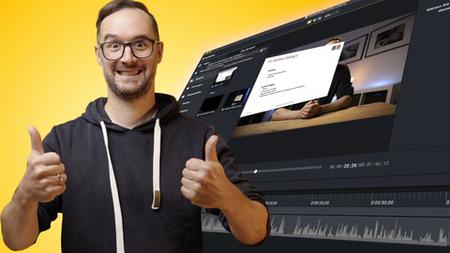
Eigene Screencasts Aufnehmen & Schneiden Mit Camtasia
MP4 | Video: h264, 1280×720 | Audio: AAC, 48 KHz
Language: Deutsch | Size: 717.79 MB | Duration: 0h 55m

What you’ll learn

  • In diesem Kurs lernst Du, Deinen Bildschirm (und evtl. Dich selbst) mit Camtasia aufzunehmen.
  • Screencast erstellen und editieren
  • Lernvideos zu erstellen
  • Du lernst, wie Du in Camtasia alle Teile Deines zusammenbringst und schneidest
  • Du lernst, wie Du effektiv schneidest, um möglichst viel in wenig Zeit zu schaffen.

Requirements

  • Du benötigst Zugang zu einem Computer, um selbst mitmachen zu können
  • Du benötigst die kostenfreie Testversion oder die Vollversion von Camtasia
  • Ein Präsentationsprogramm wie Keynote oder Powerpoint
  • Du brauchst grundlegende Fähigkeiten im Umgang mit Deinem Computer

Description
In diesem Kurs stelle ich Dir die Software Camtasia vor. Wenn Du schon einmal versucht hast, Deinen Bildschirm aufzunehmen und gleichzeitig die Webcam laufen zu lassen, wirst Du gemerkt haben, wie tricky das ist.
Es gibt für alles kostenfreie Softwares, aber der Prozess ist umständlich und dauert ewig.
Camtasia macht es möglich mit einer Software sowohl ein reales Video als auch den Computerbildschirm und Deine Stimme nicht nur aufzunehmen.
Sondern:
Danach auch zu schneiden.
Und das in einem sehr einfachen Prozess.
In diesem Kurs zeige ich Dir von Grund auf, wie die Software aufgebaut ist, wo sich welche Funktionen verstecken und wie Du Schritt für Schritt Dein erstes Video aufnimmst und schneidest.
Musst Du dafür selber vor die Kamera?
Auf keinen Fall!
Du kannst auch einfach Deinen Bildschirm aufnehmen.
Am Ende des Kurses kannst Du: 

  • Die grundlegenden Funktionen von Camtasia bedienen
  • Ein eigenes Video aufnehmen
  • Einen Screencast aufnehmen
  • Videos schneiden und verfeinern
  • und Du weißt, wie Du bei dem ganzen Prozess Zeit sparst!

Du erfährst neben den grundlegenden Techniken auch noch einige Tipps und Tricks, die Dir das Leben deutlich leichter machen.
Zudem gibt es ein eigenes Kapitel, mit dem Du quasi in die nächste Liga aufsteigen kannst:
Camtasia bietet die geniale Funktion auch interaktive Videos erstellen zu können!
Das sind Videos, in denen die Zuschauer selbst auswählen können, was sie sehen möchten, bspw. durch interaktive Buttons direkt im Video.
Und diese Methode versetzt Dich in die Lage, ganze Web Based Trainings oder ähnliches zu erstellen.
Aber jetzt wünsche ich Dir erst einmal viel Spaß und Erfolg im Kurs!

Who this course is for:

  • Lehrer, Dozenten, Trainer und Coaches, die wissen möchten, wie sie effektiv Lernvideos aufnehmen und schneiden möchten.
  • Anfänger bis leicht fortgeschrittene
  • Alle, die bspw. Schulungsvideos oder Screencasts erstellen möchten.

Mirrors zeigen

 oboom.com share-online.biz rapidgator

{ 0 comments }

Sap Erp: Eine Anwendungsorientierte Einführung
MP4 | Video: h264, 1280×720 | Audio: AAC, 44.1 KHz
Language: Deutsch | Size: 552.76 MB | Duration: 1h 53m

What you’ll learn

  • In SAP ERP navigieren zu können
  • Transaktionen zu verstehen und durchzuführen
  • Die wichtigsten Module in SAP ERP zu überblicken

Requirements

  • Sie benötigen keinerlei Materialien oder Software für diesen Kurs.

Description
Ein optimaler Einführungskurs in die Funktionsweise von SAP ERP. Dieser Kurs gibt einen Einblick in die SAP Terminologie und dessen Aufbau. Ein umfassender und grundlegender Überblick der wichtigsten Module hilft dabei, den SAP Dschungel zu durchblicken.
Die Lektionen bauen aufeinander auf und fangen auf einfachstem Grundniveau an. Somit sind keinerlei Vorkenntnisse notwendig. Zu jeder Lektion gibt es eine allgemeine theoretische Einführung. Im Anschluss werden Anwendungsbeispiele in SAP direkt im System gezeigt.
Nach Abschluss des Kurses sind sowohl ein grundlegendes Verständnis für das SAP System als auch eigenständige Navigation und Transaktionen sicher.

Who this course is for:

  • Alle, die sich für eine anwendungsorientierte Einführung in SAP ERP und deren wichtigste Module interessieren.
  • Studierende, die sich einen Einblick in SAP ERP wünschen.
  • Alle, die noch keine oder nur Grundkenntnisse in der Anwendung von SAP ERP haben.
  • Arbeitnehmer, die SAP ERP in ihrem Betrieb nutzen oder bald nutzen werden.

Mirrors zeigen

 oboom.com share-online.biz rapidgator

{ 0 comments }

Masterclass Homeoffice – Zeitmanagement & Mehr Produktivität
MP4 | Video: h264, 1280×720 | Audio: AAC, 44.1 KHz
Language: Deutsch | Size: 3.06 GB | Duration: 2h 13m

What you’ll learn

  • Du wirst Taktiken kennen, wie Du Dich selbst motivierst
  • Du wirst Dich in Videokonferenzen erfolgreich präsentieren
  • Du wirst eine Strategie für Dich entwickelt haben, wie Du Deine Ziele setzen und auch erreichen kannst
  • Du wirst wissen, wie Du Dich in eine super Verfassung bringst, so dass Online-Meetings gelingen
  • Du wirst digital so kommunizieren können, dass die anderen Deine Beiträge hören und annehmen können
  • Du wirst wissen, worauf es in der digitalen Teamarbeit wirklich ankommt
  • Du wirst Ideen entwickelt haben in Eurem Team sozialen Austausch zu fördern
  • Du wirst Ideen haben, wie Du mit typischen Störungen im Homeoffice umgehen kannst
  • Du wirst Deine persönlichen Zeitfresser kennen und einen Plan zum Umgang mit Ihnen entwickelt haben
  • Du wirst Achtsamkeitsstrategien kennen und anwenden können

Requirements

  • Du arbeitest digital oder planst digital zu arbeiten

Description
Nutzen
Wenn Du Dich gerne mit gutem Zeitmanagement, mehr Produktivität sowie mit Motivation und Spaß an Deinen Arbeitsplatz zu Hause setzen möchtest, wenn Du Dich in Videokonferenzen und Online-Meetings richtig wohlfühlen magst, wenn Du auch im Homeoffice mehr Bewegung in Deinen Alltag bringen könntest, wenn Du den sozialen Austausch in Deinem Team fördern willst und Du es nicht zulassen möchtest, dass Du digital ausbrennst, dann bist Du hier richtig!
Was Du lernst
Du lernst in dieser "Masterclass Homeoffice – Zeitmanagement & mehr Produktivität", wie Du die Freiheiten des Homeoffice für Dich gewinnbringend nutzt. Dafür behandeln wir einfache, aber nicht triviale Zeitmanagement, Produktivitäts- und Selbtstrukturierungs – Tricks im Kapitel 2, reflektieren in Kapitel 3 was digitale Teamarbeit wirklich erleichtert und in Kapitel 4 analysieren wir, wie virtuelle Meetings für Dich zum Erfolg werden. Außerdem betrachten wir in Kapitel 5, was Du brauchst, um einen Ausgleich zur Arbeit am PC zu haben und im Kapitel 6 bekommst Du noch sämtliches Bonusmaterial von Tools, über Ressourcenlisten, die Euch im Team eine innovative Zusammenarbeit ermöglichen.
Wie Du lernst
Du erhältst im Kurs Anregungen, Übungen zum Nachmachen und Reflektieren. Case Studies zeigen Dir, wie andere etwas gelöst haben und Checklisten unterstützen Dich dabei, die Inhalte schnell zu erfassen und auf Deine Situation anzuwenden.
Ganz viel Spaß!
Deine Madeleine
#theshowmustgoonline #Homeoffice #Struktur #Teambuilding #digitalwellbeing #Freiheit #DigitalNomade

Who this course is for:

  • alle, die ihre Freiheit im Homeoffice zielgerichtet nutzen möchten
  • alle, die mit Leichtigkeit Arbeits- und Privatleben zuhause verbinden möchten
  • alle, die mit Spaß und Freude aus dem Homeoffice arbeiten möchten

Mirrors zeigen

 oboom.com share-online.biz rapidgator

{ 0 comments }

Digitale Notizen Mit Onenote – Der Komplettkurs Mit Training
MP4 | Video: h264, 1280×720 | Audio: AAC, 44.1 KHz
Language: Deutsch | Size: 1.88 GB | Duration: 2h 13m

What you’ll learn

  • Effektive Notizen mit OneNote – Inhalte erfassen, organisieren und wiederfinden!
  • Viele kleine Trainings-Einheiten und Praxis-Beispiele für alle wichtigen Themen
  • Eine systematische und umfassende Einführung – für OneNote (Desktop) und OneNote für Windows
  • Typische Anwendungen: persönliches Infosystem, Internet-Recherche, Team-Notizbuch, Office Integration

Requirements

  • Du solltest einen PC oder Notebook zur Verfügung haben.
  • OneNote ist kostenlos – kann aber auch mit Outlook und anderen Office Anwendungen gemeinsam eingesetzt werden

Description
Hast du auch zu viele Dinge verstreut abgelegt?
Möchtest Du die tägliche Info Flut einfach und schnell strukturieren können? Papiernotizen loswerden?
Dann ist dieser Kurs für Dich, denn OneNote kann genau hierbei helfen. Es ist kostenlos, und nach diesem kompakten Kurs kannst du die vielen top Funktionen auch wirklich effektiv anwenden. Was kann dieses zweite Gehirn für Dich leisten:

  • Informationen aus x verschiedenen Quellen in einem zentralen System ablegen
  • In einer Struktur die für Dich passt
  • Mit einfachen Möglichkeiten zum Ergänzen, Notieren, Markieren, Durchsuchen
  • Endlich Schluss machen mit Notizzetteln auf Papier, und Dateien die in irgendwelchen Verzeichnissen vergraben sind 😉

Falls Du OneNote noch gar nicht kennst: keine Sorge, wir starten von Anfang an. Oder falls Du bisher ein Gelegenheitsnutzer bist: nach diesem Kurs kannst Du dieses super Tool richtig gut nutzen und Neues finden, denn hier verstecken sich einige Perlen unter der Oberfläche. Der Kurs behandelt sowohl die OneNote Desktop-Version, als auch OneNote für Windows (UWP-Version). Beide kannst du kostenlos beziehen, wir sehen im Kurs wie das geht. Ein Hinweis für Mac-Benutzer: Die Bedienung ist ähnlich, aber nicht identisch, im Kurs behandeln wir die Windows Versionen.

Darf ich mich kurz vorstellen? Ich bin Thomas, und arbeite seit Jahren beruflich, im Team und auch privat für mich selbst mit OneNote. Meistens am PC bzw. Notebook, aber auch hin und wieder am Tablet. Hier möchte ich gerne diese Praxiserfahrungen weitergeben und habe ich für Dich alle wichtigen Funktionen und Tricks in einem kompakten Kurs komprimiert.

Was ist OneNote überhaupt – was wirst Du können nach diesem Kurs?

  • Informationen einsammeln und strukturiert ablegen – z.B. Texte, Listen, Screenshots, pdf-Dateien
  • Die OneNote Ablagestrukturen optimal nutzen – wir machen Beispiele für den beruflichen und privaten Einsatz
  • Notizen erfassen und nachbearbeiten – z.B. pdf-Dateien kommentieren
  • OneNote nutzen um eine Internet-Recherche schnell und einfach zu dokumentieren
  • Der Umgang mit den Zeichentools und Handschrift-Eingabe – sehr praktisch, um schnell eine Idee festzuhalten
  • Informationen ergänzen mit Kategorien – damit kann man dann einfach suchen und Infos gruppieren
  • Tabellen einfügen und Inhalte verlinken
  • Notizen teilen und gemeinsam bearbeiten. Miniprojekt: wir erstellen eine Team Infoseite
  • Integration mit Outlook für Aufgaben und Besprechungs-Protokolle
  • Zeit sparen mit Tastatur-Shortcuts
    …und einiges mehr

Extras

  • Mir ist wichtig, dass Du die Inhalte umsetzen kannst. Deshalb führe Dich Schritt für Schritt mit Demos durch die Themen.
  • Und es gibt vor allem viele Mini-Trainings, wo Du das Gelernte gleich anwenden kannst.
  • Ein E-Book im pdf Format und online als Referenz zu den Themen – und natürlich das offizielle Udemy Abschluß-Zertifikat
  • Ich beantworte gerne Fragen oder Probleme bei der Umsetzung – als Kursteilnehmer kannst Du mich anschreiben, ich werde mein Bestes tun um weiterzuhelfen.

Also wenn Du viele Themen hast, und immer wieder mal Zeit mit Suchen verschwenden musst…
Dann ist dieser Kurs für Dich! Wir starten von Null, für Einsteiger – aber auch wenn du OneNote schon kennst wirst du sicher Neues mitnehmen und es besser ausnutzen können.
Stell Dir für einen Augenblick vor, wie sich das anfühlen würde: immer, wenn Du eine wichtige Info vor Augen hast – gleich einen Platz zu haben um die abzulegen, zu ergänzen und dann auch wiederzufinden…
Klingt das interessant?

  • Falls ja dann steige jetzt ein und profitiere ab morgen schon von Ordnung und System mit deinem neuen digitalen Gehirn
  • Einmal Kurs machen, dauerhaft produktiver werden. Kann man Zeit noch besser investieren?
  • Wie üblich bei Udemy: es gibt kein Risiko, Du hast die 30-Tage Geld-zurück Garantie
  • Schaue auch auf meiner Skilltastic Webseite vorbei für Downloads und Angebote

Bis gleich im Kurs 🙂

*** dieser Kurs wurde aufgenommen in das ‘Udemy Business’ Programm ***

Who this course is for:

  • Dieser Kurs ist für Dich wenn Du OneNote effektiv anwenden möchtest zum schnellen Erfassen, Organisieren und Wiederfinden von Inhalten.

Mirrors zeigen

 oboom.com share-online.biz rapidgator

{ 0 comments }

Das Eigene Wiki Für Dokumentation, Etc. Mit Dokuwiki
MP4 | Video: h264, 1280×720 | Audio: AAC, 44.1 KHz
Language: Deutsch | Size: 1.30 GB | Duration: 2h 30m

What you’ll learn

  • Einrichtung und Administration eines Wikis
  • Umgang mit der Wiki-Syntax
  • Anlegen und Verwalten von Seiten und Namensräumen
  • Installation von Designs (Templates) und Erweiterungen (Extensions)

Requirements

  • entweder ein einfacher Windows-Computer (für ein lokales Wiki) oder
  • ein externer Webspace (im Falle eines gewünschten Internetzugriffs) bzw. Webserver

Description
Wikipedia, die freie Enzyklopädie, hat nachhaltig die Art und Weise der Wissensverbreitung verändert. Grundlage und Erfolgsfaktor ist das Wiki-Prinzip, das eine Kollaboration mehrerer Nutzer an einer Seite ermöglicht.
Doch wie können Sie dieses für Ihr Projekt, Ihre Dokumentation oder Ihr Unternehmen einsetzen? Das zeige ich in diesem Kurs!
Denn heutzutage ist die Software für Wikis so weit entwickelt, das sich schnell ein solches aufsetzen und einrichten lässt.
Im Kurs stelle DokuWiki, eine bekannte und nutzerfreundliche Software für ein Wiki vor. Wir werden die Software installieren einrichten und gemeinsam die ersten Schritte wagen. Tipps zur Administration und Organisation runden den Kurs ab.
Für den Kurs ist je nach Anforderung ein eigener Webspace oder lediglich ein Windows-Computer erforderlich.

Who this course is for:

  • Anwender, die eine saubere Dokumentation (evtl. für ein Projekt) erstellen möchten
  • Anwender, die auf einfache Weise ein Portal (z.B. Intranet) pflegen möchten

Mirrors zeigen

 oboom.com share-online.biz rapidgator

{ 0 comments }

Das Digitale Notizbuch – Microsoft Onenote Für Einsteiger
MP4 | Video: h264, 1280×720 | Audio: AAC, 44.1 KHz
Language: Deutsch | Size: 749.48 MB | Duration: 1h 42m

What you’ll learn

  • Umgang mit dem digitalen Notizbuch OneNote (Universal App)
  • Erstellung von Notizen (mit Text, Bildinhalten, Handschriftlichen Inhalten, etc.)
  • Wie man zusätzliche Applikationen, wie zum Beispiel Office Lens in Verbindung mit OneNote nutzen kann.
  • Wie man ein Notizbuch strukturieren kann

Requirements

  • OneNote (aus dem Windows Store, "UWP App" / "Universal App" / für Windows 10 bzw. 11)
  • Microsoft Office Grundkenntnisse
  • Ein Microsoft Konto, um Microsoft OneNote verwenden zu können.

Description
OneNote begleitet mich jeden Tag, sowohl privat als auch geschäftlich.
Ich versuche mittlerweile vollkommen auf das klassische "analoge" Notizbuch zu verzichten.
Die größte Hürde für mich war damals, dass ich nicht wusste, welche Notizbuch Applikation ich verwenden soll.
Nachdem ich zuerst OneNote, dann Evernote, dann Synology Note Station und dann doch wieder OneNote verwendet habe möchte ich mein Wissen mit dieser – für mich – einmaligen Notizbuch Applikation teilen. Auch viele meiner Kunden haben mich in der Vergangenheit immer wieder nach meinen Erfahrungen mit meinen digitalen Notizen gefragt. Grund genug für mich hier auf udemy einen entsprechenden Kurs bereit zu stellen.
Dieser Kurs soll dir einen kleinen Einblick in die Funktionen von OneNote geben. In diesem Kurs behandle ich allerdings nur die Funktionalitäten aus der OneNote UWP App (bzw. OneNote Universal App oder OneNote für Microsoft Windows 10 / 11 App) und nicht die Funktionen aus dem sogenannten Windows Fat Client, also der Desktop Applikation, die über die klassischen Wege installiert wird.
Die OneNote UWP App kann kostenlos über den Microsoft Store bezogen werden. Die UWP App hat leider nicht den vollen Funktionsumfang, wie die höherwertige Microsoft OneNote Fat Client (OneNote 2016, OneNote 2019 oder OneNote), allerdings fließen immer wieder neue Funktionen in die Universal App. Somit erweitert sich auch hier der Funktionsumfang stetig.

Who this course is for:

  • OneNote Anfänger
  • Notizbuch Umsteiger, also diejenigen, die vom klassischen Notizbuch in die digitale Welt wechseln
  • Microsoft Office Einsteiger
  • Selbstständige und Unternehmer, die die Notizen digital erfassen möchten

Mirrors zeigen

 oboom.com share-online.biz rapidgator

{ 0 comments }

20 Tipps + Tricks Für Office 2010/2013/2016/2019/365
MP4 | Video: h264, 1280×720 | Audio: AAC, 44.1 KHz
Language: Deutsch | Size: 148.61 MB | Duration: 1h 27m

What you’ll learn

  • Funktionen die sie vorher nicht kannten
  • die Office Programme besser nutzen

Requirements

  • die Teilnehmer sollen ein verstärktes Interesse an den Officeprogrammen haben

Description
Das Video-Training für Office – ein erster Einblick in die Programme Access, Excel, Outlook, PowerPoint und Word
nutzen Sie schon das volle Potenzial der Officeprogramme aus? Es gibt verschiedene Studien dazu und der Nutzungsgrad liegt zwischen 5-20 %. In meiner über 20-jährigen Tätigkeit konnte ich Tausenden von Menschen helfen, mit den Officeprogrammen besser und schneller zu arbeiten.
Dieser Kurs gibt Ihnen einmal einen kurzen Einblick, welche Möglichkeiten Sie mit Office haben.
Ich hoffe es sind einige neue Funktionen und Möglichkeiten dabei, die Sie in Zukunft einsetzen können.
Stellen Sie sich mal vor, sie würden die Office Programme besser nutzen und welche Auswirkungen das auf ihre Arbeit hätte.
Nutzen Sie diesen Kurs, um in Zukunft Ihre Arbeit schneller zu erledigen.

Who this course is for:

  • an alle die mehr Zeit sparen möchten
  • an Menschen die die Arbeit schneller erledigen wollen

Mirrors zeigen

 oboom.com share-online.biz rapidgator

{ 0 comments }

5,93 MB – epub, mobi, pdf, azw3

Beschreibung:

Eine Bilderbuchstadt. Eine Mordserie. Und der Killer ist zurück.

Ellery kennt die dunkle Vergangenheit der Kleinstadt Echo Ridge nur allzu gut. Erst verschwand dort ihre Tante spurlos, dann wurde vor fünf Jahren die Homecoming Queen der Highschool ermordet. Der »Murderland-Killer« machte landesweit Schlagzeilen. Ausgerechnet dorthin zieht Ellery nun mit ihrem Zwillingsbruder. Zu einer Großmutter, die fast eine Fremde für sie ist. Als aus dem Nichts Morddrohungen gegen die zukünftige Homecoming Queen zirkulieren, ermittelt Ellery auf eigene Faust. Dabei lernt sie Malcolm kennen, den jüngeren Bruder des Hauptverdächtigen. Dann verschwindet wieder ein Mädchen und plötzlich steht jeder unter Verdacht …

Mirrors zeigen

 oboom.com share-online.biz rapidgator

{ 0 comments }

47.96 MB – epub, pdf

Beschreibung:

184 Seiten, 114 Farbfotos
– Optimal orientiert dank 28 Karten
– Elf ausführlich beschriebene GPS-Wanderungen und Touren
– mmtravel® App kostenlos & registrierungsfrei mit Online-Karten & Ortungsfunktion
– Ökologisch, regional & nachhaltig wirtschaftende Betriebe sind kenntlich gemacht
– Vor Ort recherchiert & ausprobiert
– Viele Kurz-Essays mit Hintergrundinfos

Anders reisen und dabei das Besondere entdecken
Mit den aktuellen Tipps aus den Michael-Müller-Reiseführern gestalten Sie Ihre Reise individuell, nachhaltig und sicher.
Erleben Sie die vielfältige Landschaft des Biosphärenreservats im südöstlichen Brandenburg. Erkunden Sie mehr als 250 Kilometer Wasserstraßen, ein bergiges Wanderparadies, den Gurkenradweg, den Quell einmaligen und international ausgezeichneten “Lebenswassers” in Form von Roggen-Whiskey. Tauchen Sie ein in die Weite und Stille der einmaligen Auen- und Moorlandschaft, genießen Sie die Atmosphäre der Feuchtwiesen und Buchenwälder der Region zwischen Cottbus und Leibsch.
Entdecken Sie mit Peggy Leiverkus’ Geheimtipps in unserem Reiseführer “Spreewald” neben den Must-Sees die versteckten Perlen der Region: lohnende Ziele, Plätze und Orte, die garantiert nicht jeder kennt.

Sorgenfreies Reiseglück mit den praktischen und bewährten Guides aus dem Michael Müller Verlag
Orientierungsseiten zur Destination: Sehenswertes, Aktivitäten oder besondere Hinweise für Familien mit Kindern. Special-Interest-Infos im Extra-Kapitel “Nachlesen und Nachschlagen”: Landschaft & Geologie, Pflanzen & Tiere, Geschichte, Kunst & Kultur, plus wichtige und hilfreiche Informationen zu Anreise, Klima & Reisezeit, Übernachtung & bewährte reisepraktische Tipps. Ein Kapitel widmet sich den fast immer GPS-kartierten Wanderungen und Radtouren.
Subjektiv, persönlich und wertend – die Michael-Müller-Bücher mit ihren detailliert vor Ort recherchierten Informationen, Hintergrundgeschichten und Service-Infos sind, was sie schon immer waren: mehr als “nur” Reiseführer.

Mirrors zeigen

 oboom.com share-online.biz rapidgator

{ 0 comments }

69,61 MB – pdf

Mirrors zeigen

 oboom.com share-online.biz rapidgator

{ 0 comments }